
Налаштування Wi-Fi-маршрутизаторів (роутерів) TP-Link
Налаштування Wi-Fi-маршрутизаторів (роутерів) TP-Link TL-WR740N, TP-Link TL-WR741ND, TP-Link TL-WR841N
Оскільки WEB-інтерфейси в маршрутизаторах схожі, розглянемо налаштування маршрутизатора з прикладу TL-WR740N.
Перед тим як розпочати налаштування, потрібно підключити маршрутизатор до комп'ютера (ПК), для цього вмикаємо живлення роутера. Патчкордом (іде в комплекті) з'єднуємо порт роутера LAN1 з мережевою картою ПК, у WAN порт маршрутизатора підключаємо кабель RJ45 виділеної лінії вашого провайдера, в правому куті Панелі завдань має відобразитися "Підключення по локальній мережі 100МГбіт/с"
Крок 1 Відкриваємо браузер та в адресному рядку вбиваємо IP адресу маршрутизатора (за замовчуванням 192.168.1.1) та натискаємо ENTER.
Крок 2 Введіть ім'я користувача (Username) - admin та пароль (Password) admin (за замовчуванням).

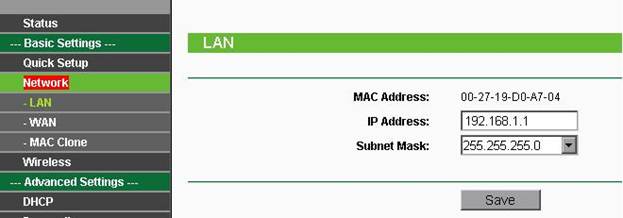
Крок 3. Заходимо у вкладку Network --> LAN і за бажанням міняємо IP адресу маршрутизатора, зазвичай змінюють останні дві цифри. Це робиться з метою безпеки та захисту вашої мережі. Зберігаємо Save.
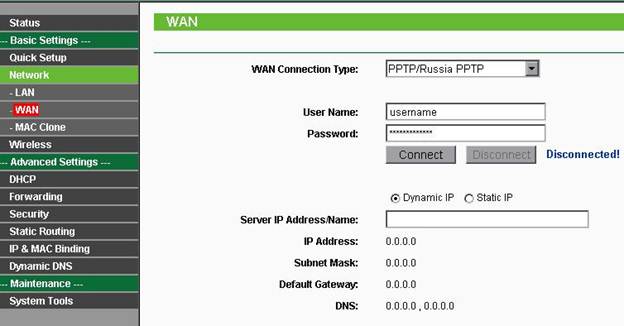
Крок 4 . Відкриваємо вкладку WAN та вибираємо у WAN Connection Type тип підключення, що надається вашим провайдером. Найчастіше це Dynamic IP , Зберігаємо Save, продовжуємо налаштування.

Якщо це Static IP, PPoE, PPTP, L2TP та інших., то прописуються дані, які має надати провайдер: User Name, Password, Server IP Address/Name, IP Address, Subnet Mask, Default Gateway, DNS... Зберігаємо Save , продовжуємо налаштування.

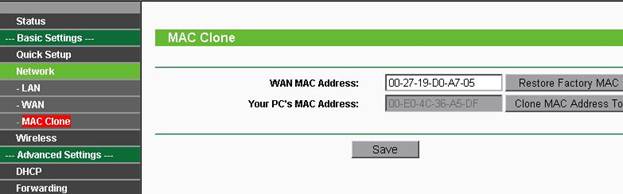
Крок 5 . Потім відкриваємо вкладку MAC Clone. Потрібна не у всіх випадках, і залежить від провайдера, а також якщо маршрутизатор ставиться після кабельного або ADSL модему. Натискаємо Clone MAC Address і зберігаємо Save .
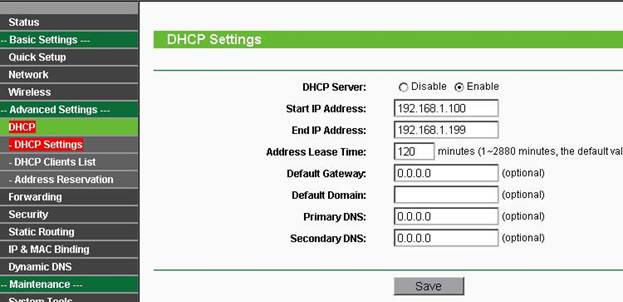
Крок 6 . Відкриваємо вкладку DHCP --> DHCP Settings --> Enable
У рядку Start IP Address змінюємо останні дві цифри, якщо їх змінювали на початку. Наприклад: ви змінили IP-адресу маршрутизатора на 192.168.2.3, прописуємо 192.168.2.300, а в рядку End IP Address – 192.168.2.399. Це означає, що роутер призначить першому ПК адресу 192.168.2.300, другий 192.168.2.301, третій 192.168.2.302 і так далі. Якщо IP адресу роутера не змінювали, то все залишаємо за замовчуванням! Зберігаємо Save.
Крок 7 . Відкриваємо вкладку Wireless -> Wireless Settings . У рядку SSID набираємо літери латиницею та цифри – це буде назва вашої мережі, наприклад: PRODVINUTIY LAMER:)
Вибираємо регіон Region - Ukraine/Channel - за замовчуванням 6/ Mode – 54Mbps Зберігаємо Save.

Крок 8. ВАЖЛИВО! Робимо захист вашої бездротової мережі! На цій же вкладці
Wireless Settings , рухаємося нижче і ставимо галочку Enable Wireless Security, вибираємо у рядку Security Type тип шифрування WEP, WPA/WPA2, WPA-PSK/WPA2-PSK (залежить від адаптера вашого ПК). Рядки Security Option/WEP Key Format залишаємо за замовчуванням.
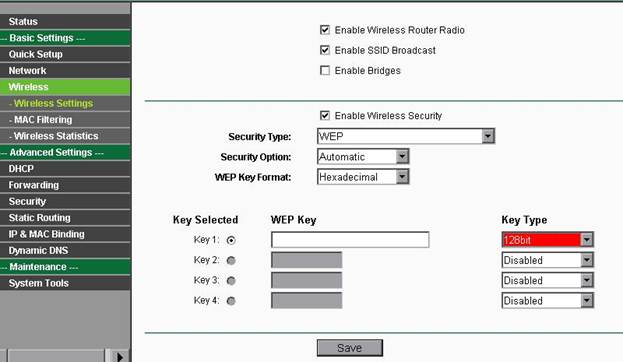
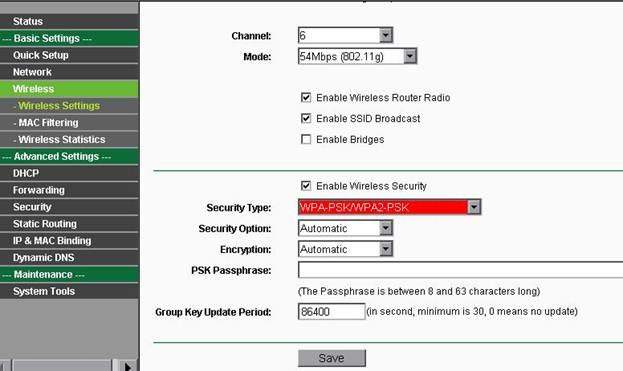
І, нарешті, вигадуємо пароль (паролі) Key Selected при WEP шифруванні від 10 символів при 64-bit шифруванні до 32 символів при 152-bit шифруванні. PSK Passphrase - Ви можете ввести пароль WPA від 8 до 63 символів. Group Key Update Period - інтервал оновлення ключів за секунди, значення може бути мінімум 30. Вводимо 0(нуль), щоб вимкнути оновлення.
Зберігаємо Save та закриваємо вкладку.
Також маршрутизатор можна налаштувати, дотримуючись підказок, за допомогою CD диска.