
Огляд роутера TP-Link Touch P5
Маршрутизатори TP-Link мають успіх у нашій країні завдяки своїй низькій ціні та високим характеристикам. Але компанія вирішила створити маршрутизатор преміум класу – TP-LINK Touch P5 .
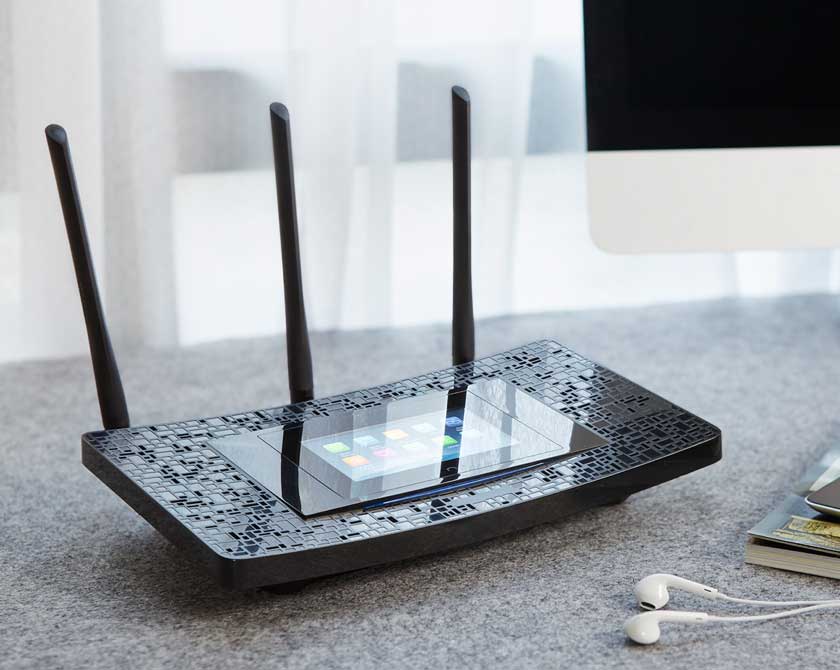
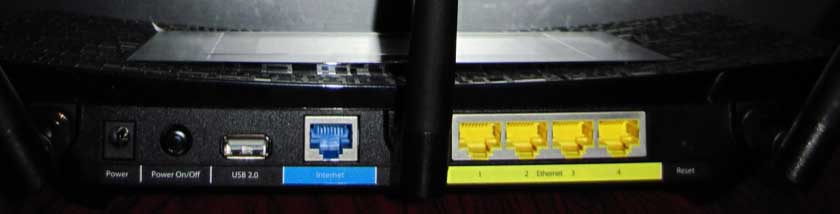
Роутер Touch P5 може виконувати функції маршрутизатора, точки доступу та навіть репітера.
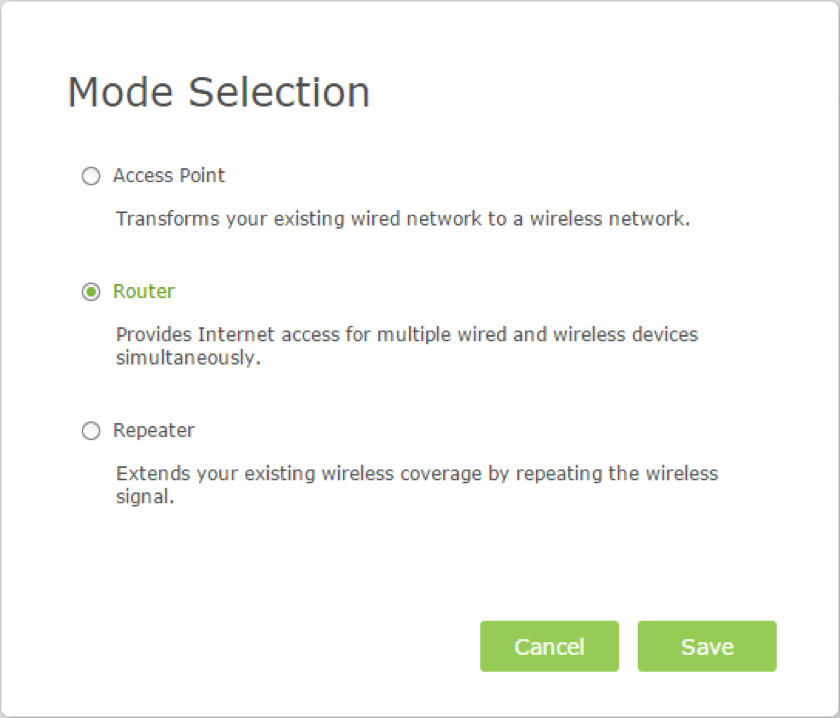
Для цього огляду ми вибрали основну функцію, а саме маршрутизатора.
Вивчимо дизайн та практичність
Відразу впадає в око наявність РК екрану, як у якогось сучасного смартфона. За допомогою РК екрана можна зробити налаштування для роботи з Інтернетом та локальною мережею, при цьому не звертаючись до веб-інтерфейсу браузера. Для тих, хто звик працювати зі смартфонами, тобто молоді, це дуже сподобається. А для професіоналів – це вельми спірне рішення.
Так при першому включенні роутера на екрані Touch P5 буде запропоновано швидке налаштування QuckSetup.
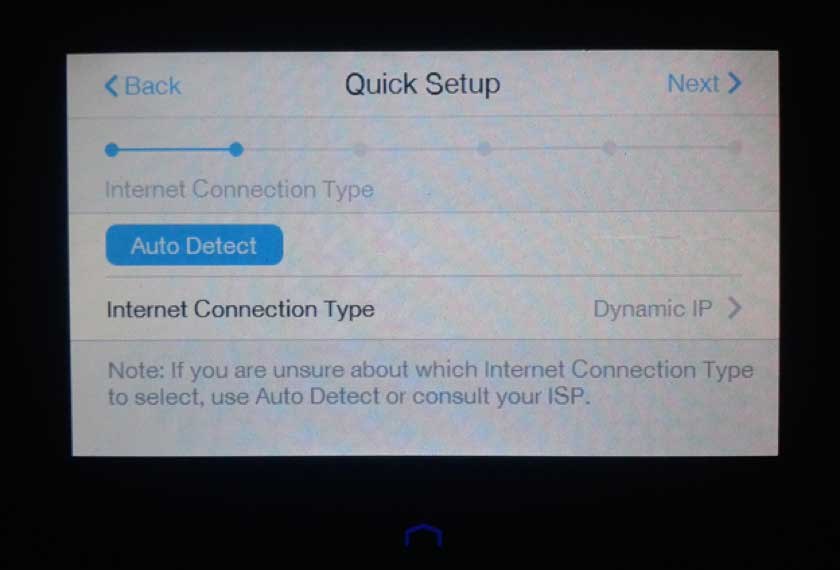
Меню на екрані дозволить зробити вибір типу підключення та змінити MAC-адресу самого роутера (при контролі провайдером Вашого домашнього підключення за MAC-адресою).
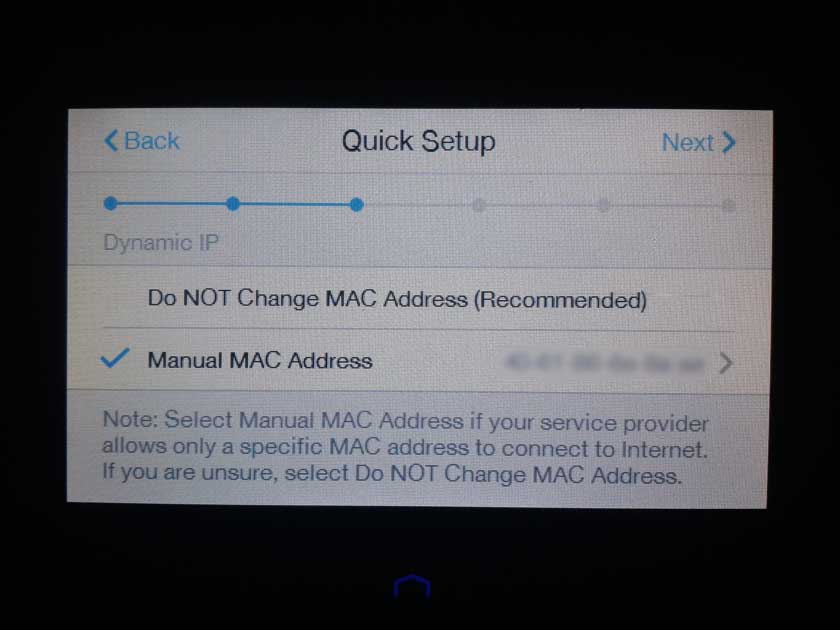
У нас вдалося підключити роутер і змінити MAC-адресу дуже легко і швидко.
Якщо розглядати в цілому, то екранне меню Touch P5 дуже просте та зрозуміле, але яскраво не вистачає русифікації та підказок за деякими опціями. Адже треба знати точно, які зміни чиниш. Також засмутило те, що в меню набагато менше опцій, ніж представлено безпосередньо в веб-інтерфейсі. Сподіваємось їх додадуть при наступних прошивках. А ось з корисного варто вказати на відображення на екрані змінного пароля для доступу до гостьової мережі та точний час.
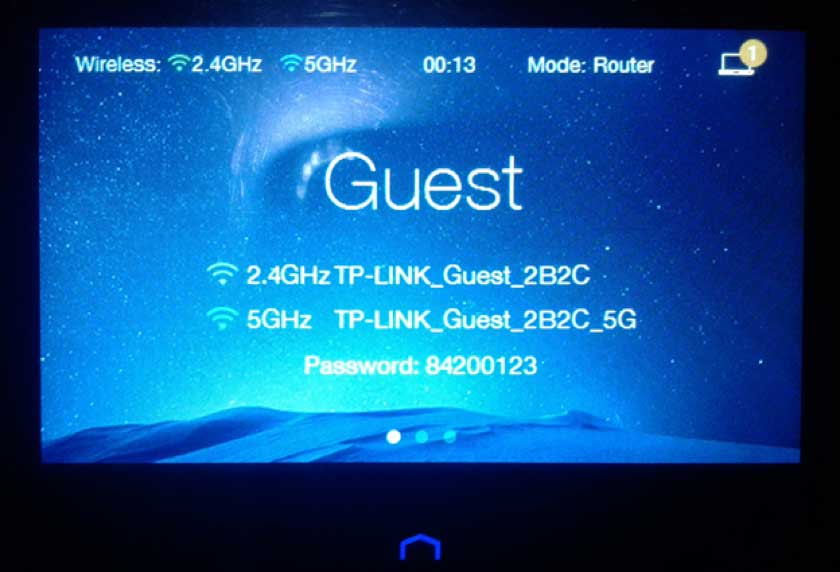
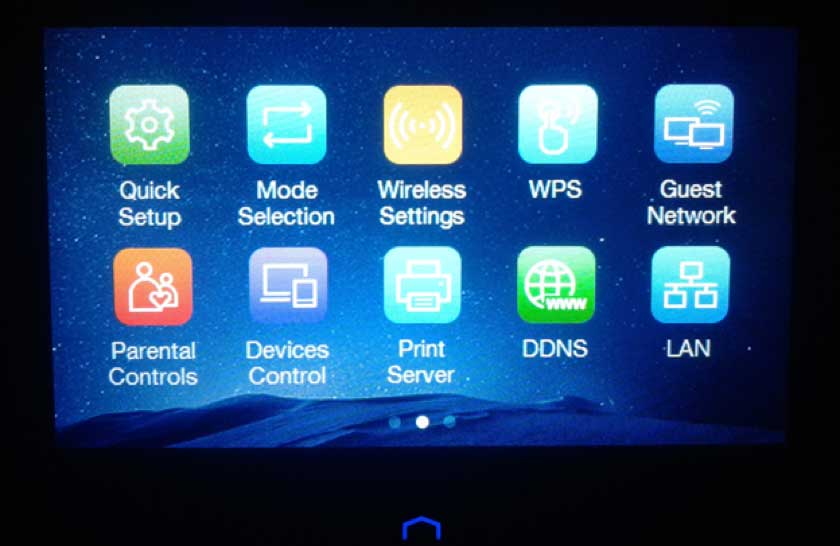
Якщо розглядати дизайн Touch P5, то він дуже привабливий. Тільки великі отвори на самій кришці, які служать додатковою вентиляцією, заважають механічним способом видалити пил. І за бажання витерти пил ганчірочкою, він звалюється всередину. А ми знаємо чим це загрожує.
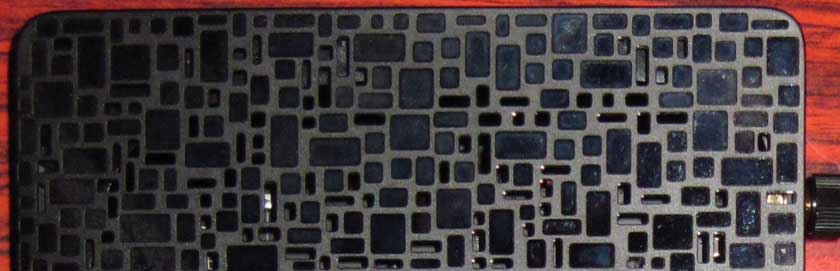
Тому краще цей роутер розмістити на стіні у вертикальному положенні. Для цього продумані кріплення на звичайні шурупи.
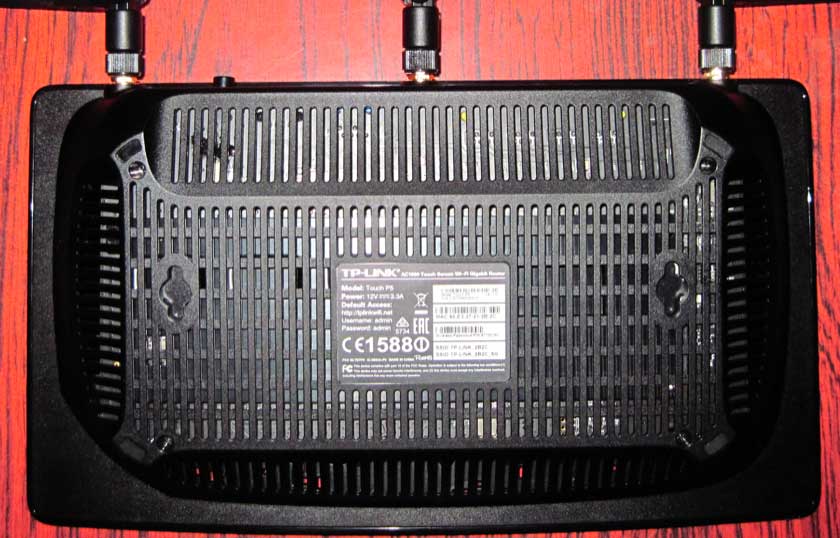
У такому положенні пил уже не така перешкода і зручніше використовувати сенсорний екран. На мережу та швидкість це не вплине, тому що антени Touch P5 знімні та повертаються в будь-яке положення. Мережа можна буде поляризувати горизонтально та вертикально, головне не паралельно сусідській.
Високий клас спрямованої мережі начебто добре, він є і у Touch P5, тільки добре для стаціонарних пристроїв. Для мобільних це погано. Варто Вам зі своїм гаджетом піти з обраного маршрутизатором напрямку, тобто просто піти до іншої кімнати, як сигнал Wi-Fi може зникнути.
Touch P5 має дуже зручне налаштування за допомогою веб-інтерфейсу. Тож діставайте свій ПК чи ноутбук.
Інтерфейс для користувача та налаштування
Веб-інтерфейс TP-LINK Touch P5 нам сподобався і дуже. Скрізь усе розміщено логічно, просто та інтуїтивно зрозуміло. Зайвої інформації майже немає. Користувач не матиме проблем з брижами в очах від безлічі налаштувань на кожному квадратному сантиметрі екрану. Інтерфейсу Touch P5 притаманний стиль мінімалізму.
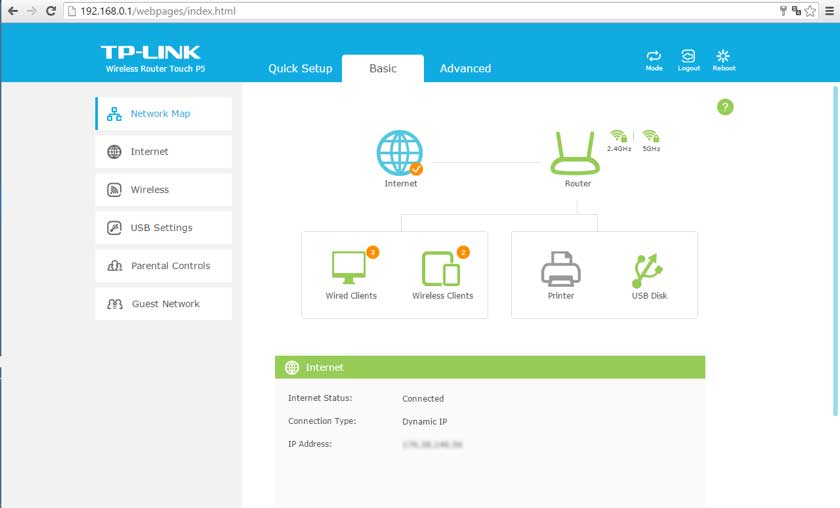
Є проблеми з малоінформативністю деяких опцій, але все одно інтерфейс отримує 5 із 5-ти.
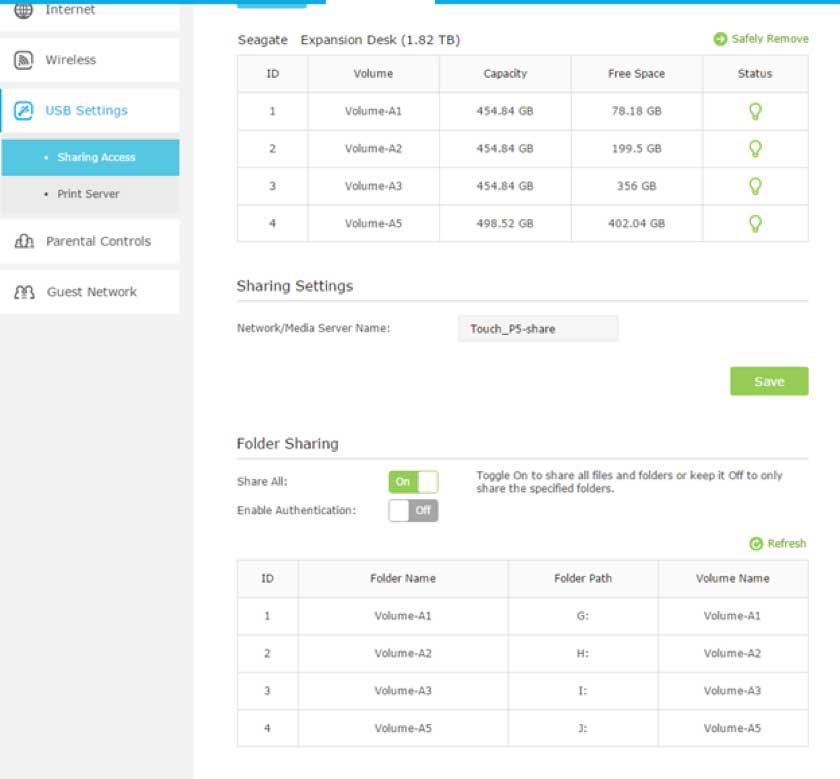
Для тих, хто не бажає копатися в налаштуваннях, є режим Basic. Так ви зможете вибрати тип підключення та змінити MAC-адресу. І просто одним клацанням мишки. У вкладці Wireless можна активувати або вимкнути бездротові Wi-Fi мережі 2,4 ГГц і 5 ГГц. Вкладка USB Settings покаже підключені зовнішні диски та теоретично принтери. Чому теоретично розповімо трохи далі. Батьківський контроль Parental Control у маршрутизаторі Touch P5 має одну чудову функцію – це відключення мережі у певний час. І нам батькам не потрібно вислуховувати промови своїх дітей та прохання. Роутер у заданий час просто відключає мережу, а ми батьки типу і ні до чого.
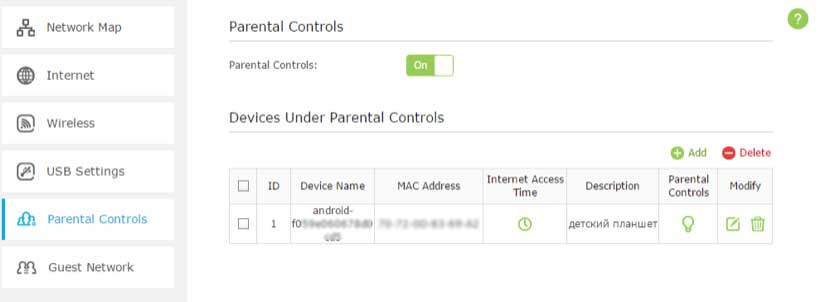
Розділ налаштувань Advanced допоможе обмежити доступ Вашій дитині за заданими словами та посиланнями. Для того, щоб скласти чорні або білі списки доступу або для батьківського контролю, сам роутер пропонує меню з вибором підключених пристроїв, а це позбавляє нас від вбивання їх MAC-адрес. І це дуже зручно. ПК то MAC-адресу дізнатися легко, а як зробити це для смартфона, багато хто навіть не уявляє.
Розділ GuestNetwork допоможе активувати або деактивувати гостьові мережі для обох частотних діапазонів. Також тут можна встановити частоту зміни пароля для них. Це чудова функція для власників кафе та невеликого готелю, але також і для нас звичайних домашніх користувачів. З цією функцією Ви зможете не перейматися тим, що подружки та друзі Ваших дітей сидять під дверима і блукають по мережі.
Для гостьової мережі можна надати доступ до локальної мережі. З метою безпеки краще цього не робити. Ми ж не знаємо, що на думці у наших гостей.
Додаткові налаштування
Для більш детальних налаштувань є спеціальний розділ Advanced. Все також ідеально на вигляд, але опції налаштувань куди більш розгорнуті і докладні. Так можна детальніше налаштувати параметри бездротової мережі та роздачу IPTV.
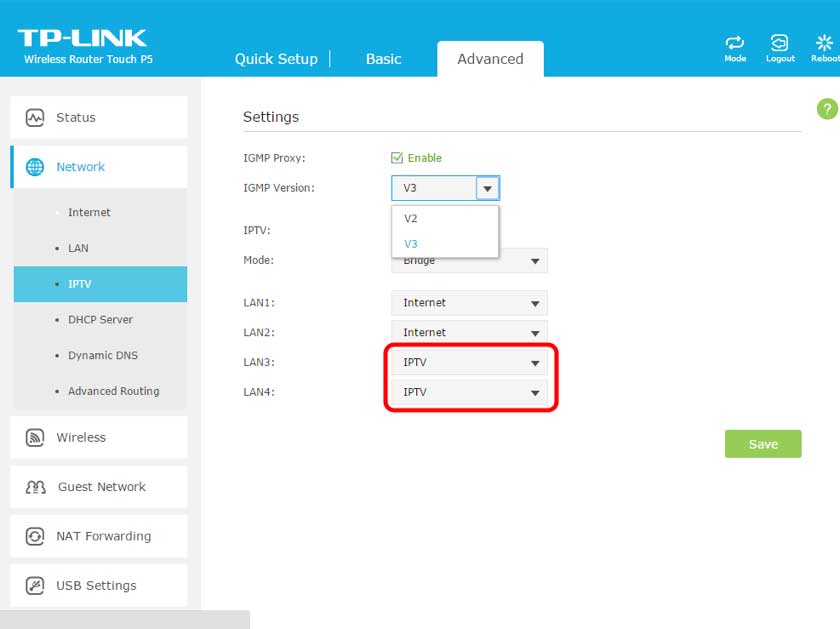
Як бачимо, IGMP підтримує версії 2 і 3. Хоча відмінності у них несуттєві. Якщо у Вас широкосмуговий доступ без ліміту, тоді взагалі не має значення. А ось у разі платного трафіку або низької швидкості доступу варто вибрати 3-ту версію IGMP.
Робота IPTV для домашніх ПК та Смарт-ТВ активувалася після включення IGMP і навіть не знадобилося вибирати відповідний чек-бокс IPTV. Припускаємо, що це все ж таки залежить від самого провайдера послуги IPTV.
Все інше дуже звичайне. DHCP в діапазоні 192.168.0.100 – 199. При установці IP-адрес для деяких пристроїв вручну, уникайте цього діапазону, щоб не було конфлікту IP-адрес.
Розширені налаштування в Touch P5 дозволять розмістити один із домашніх ПК або інший пристрій у DMZ зоні. Ця функція зробить пристрій або ПК доступним безпосередньо з мережі, а ось звичайні ПК у локалці будуть приховані для доступу.
У вкладці Advanced у налаштуваннях бездротової мережі ми бачимо набагато більше опцій. Вибір режимів шифрування, ширина каналу і так далі.
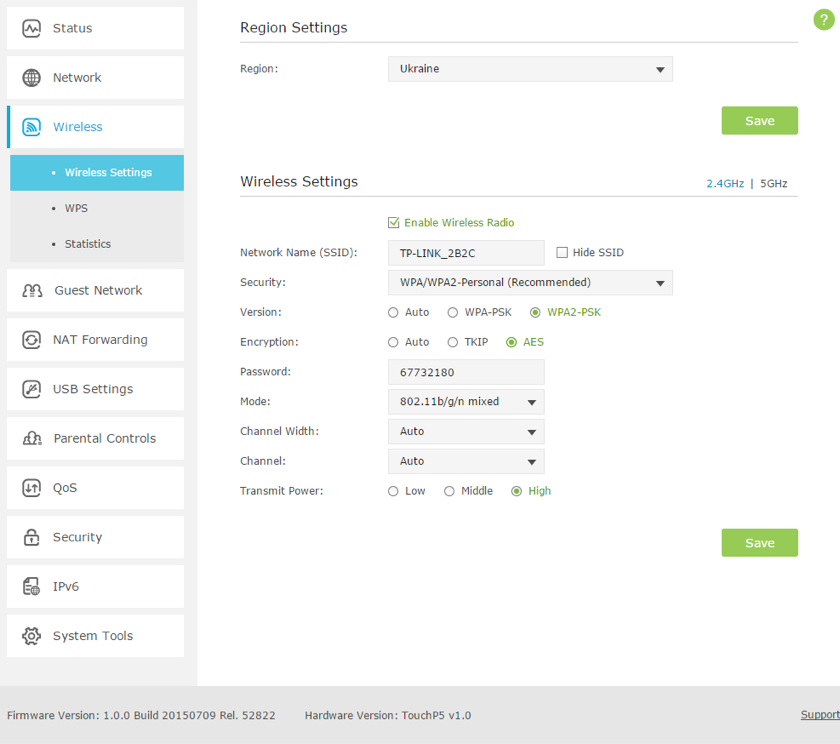
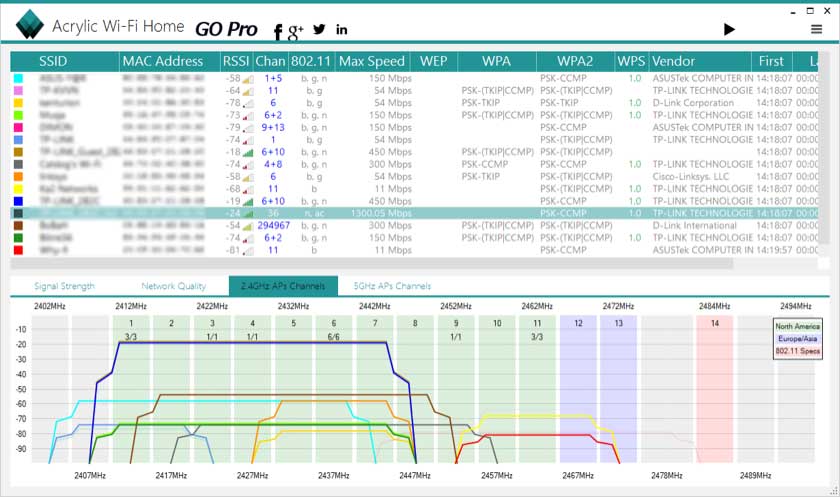
Якщо Ви довірите вибрати ширину каналу автоматики, то вона для 2,4 ГГц та мережею 802.11n поставить значення 20 МГц. Ми радимо вручну виправити на 40 МГц.
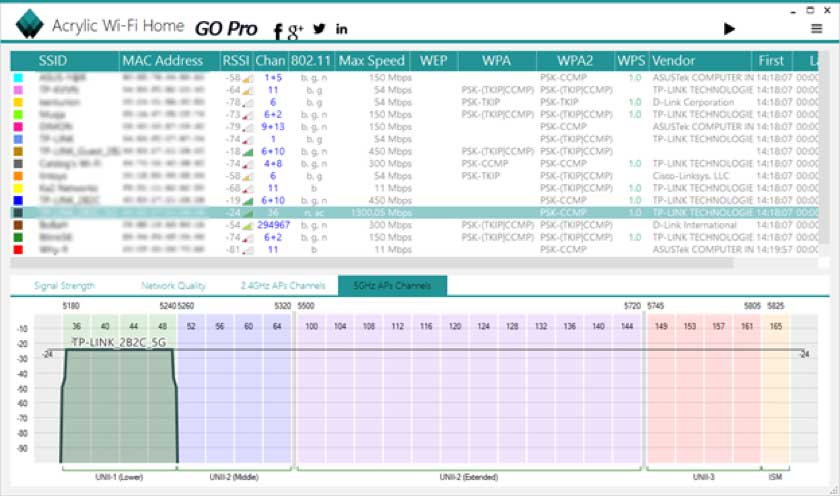
А ось у чистому робочому діапазоні 5 ГГц із мережею 802.11n/ас маршрутизатор, попередньо запустивши mixed-mode, вибрав ширину каналу 80 МГц. Ідеально. Щойно буде за завантаженості і цього діапазону, поки судити зарано.
А тепер перейдемо до отриманих даних за швидкістю. У діапазоні 2,4 ГГц із шириною каналу 20 МГц та відстанню 5 метрів швидкість n-мережі була на рівні 10 Мб/с. Після збільшення ширини каналу на 40 МГц одержали 15,5 МБ/с (адаптер 5100AGN). У частоті 5 ГГц із 20 МГц - 15 МБ/с. Працював із адаптером TP-LINK АС600 Т2UH. На жаль, цей адаптер так і не зміг заробити в парі з Touch P5 в стандарті ас, зміг тільки за стандартом n. Теоретично ж мало. Причини не знайшли. Але якщо глобально, то це не так і важливо. Адже для аналізу Wi-Fi 802.11ас потрібно використовувати адаптери USB 3.0.
USB накопичувачі
Підключити USB накопичувач вдалося відразу. Його роутер бачить навіть як DLNA пристрій, тобто зможе роздавати медіа-контент. Прикладом цього може стати Смарт-ТВ у домашній мережі.
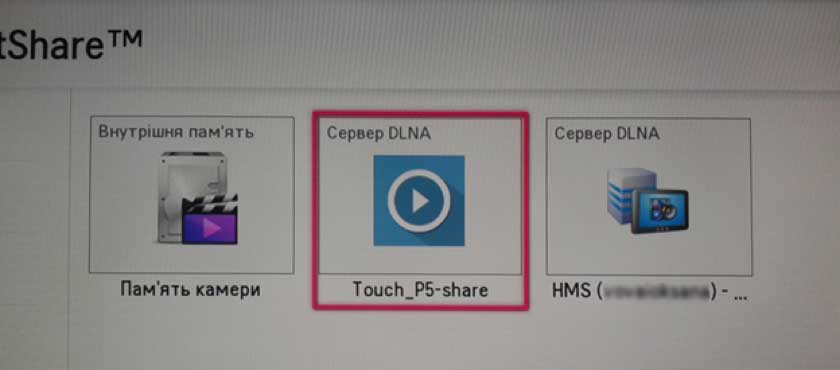
А ось із підключенням по USB принтеру або МФУ куди все сумніше. На сайті ми не знайшли утиліту TP-LINK USB Printer Controller Utility, яка потрібна для друкувального обладнання. А ще в переліку Print Server Compatibility List на самому сайті ми бачимо набагато більше несумісних і не протестованих з USB Printer Controller Utility моделей, ніж відповідних. Ну це не така вже й біда. По Wi-Fi тестувався МФУ Canon MG7140 і він працював, при чому без проблем. А ось робота Seagate STBV2000200, який був підключений через USB 3.0, була огидною. 11 МБ/с для читання та запису замало навіть для USB 2.0.
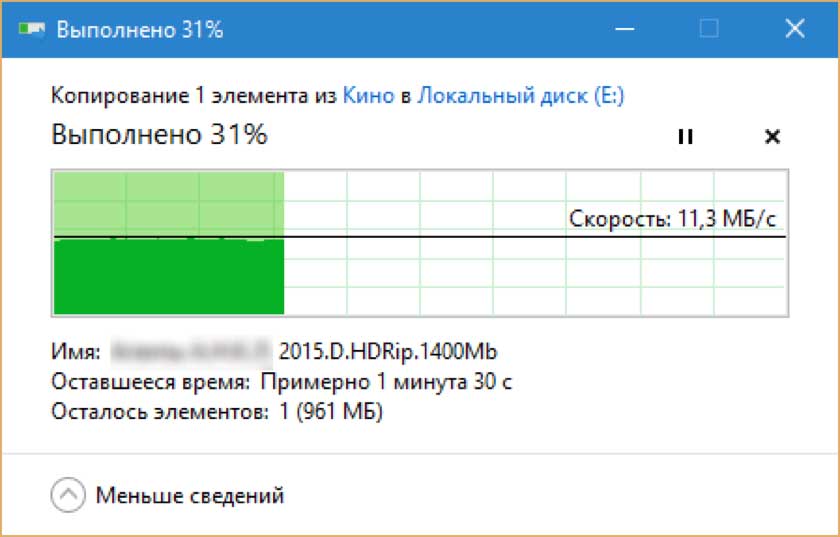
Звичайно швидкості достатньо для Смарт-ТВ. Але коли починали закачування на диск файлів або активну роботу із зображеннями на самому диску, то відчувалися лаги і затримки. Так порівняння скажемо, що з підключенні диска до ПК, швидкість становила 140 МБ/с.
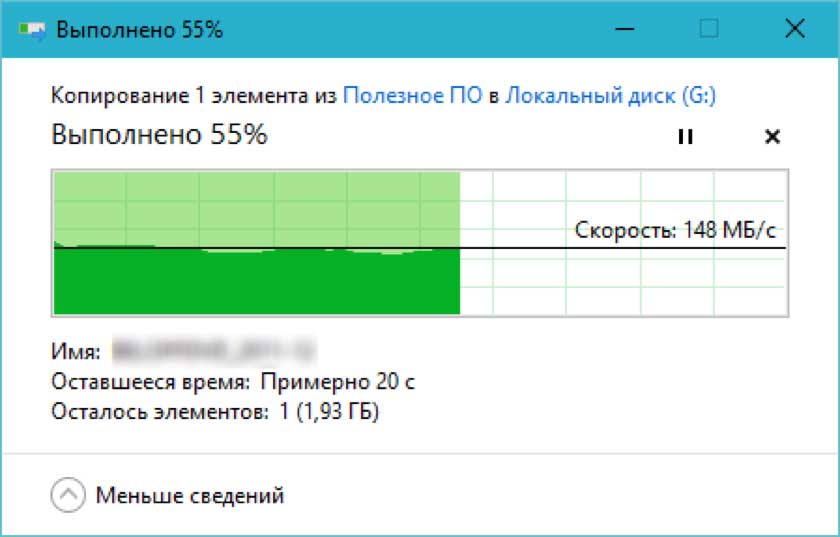
Падіння швидкості вдесятеро просто неприпустимо. А ще одночасне використання диска більше, ніж двома користувачами, взагалі проблематичне.
Широкий LAN
Тестуємо роботу Touch P5 за дротовим інтерфейсом Ethernet. Швидкість LAN втішила і склала для односпрямованого потоку 115 МБ/с. Пропускна здатність склала 920 Мбіт/с, а вимірювалася шляхом копіювання файлу по мережі з диска RAM на RAM диск.
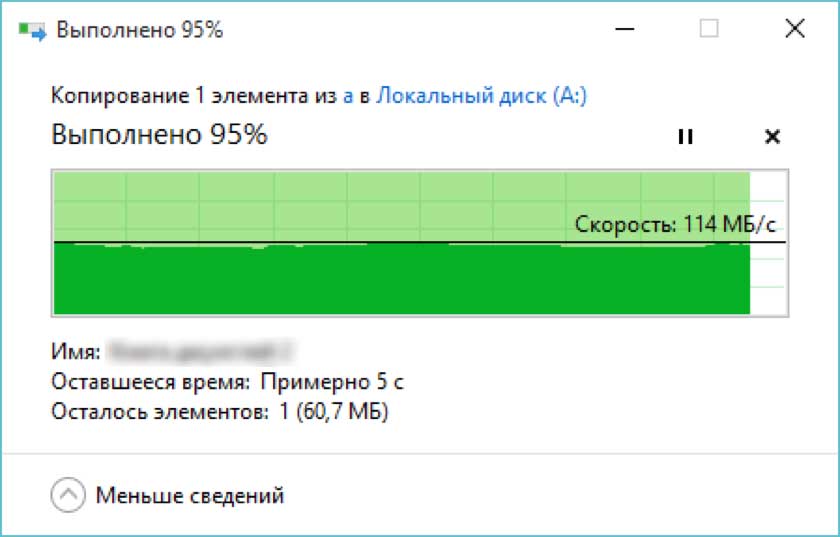
Але ж ми знаємо, що найпростіша гігабітна мережа може значно більше. У режимі Full Duplex швидкість повинна досягати 2 Гбіт/с. Ми намагалися організувати передачу даних у встановленому режимі Full Duplex, але швидкість була близько 900 Мбіт/с. Тобто швидкість пропорційно знижувалася при передачі даних в обох напрямках, а значить робота свідчить про напівдуплексний режим Half Duplex.
Фактично режиму Full Duplex ми не побачили. І це дивно. Адже за умовчанням для з'єднань 1000Мб ставлять режим Full Duplex. А можливо це через проблему роботи гігабітної мережевої карти, що брала участь у тесті, а не через Touch P5.
А тепер розповімо про розділ QoS. Тут можна налаштувати пріоритети для кожного конкретного пристрою. Тобто Ви можете виділити своєму комп'ютеру 70% пропускної спроможності, дружині 20% і дитині 10%. Або ж будь-які інші значення. Також можна виставляти пріоритети додатків у мережі зі власного списку маршрутизатора та обираються самостійно.
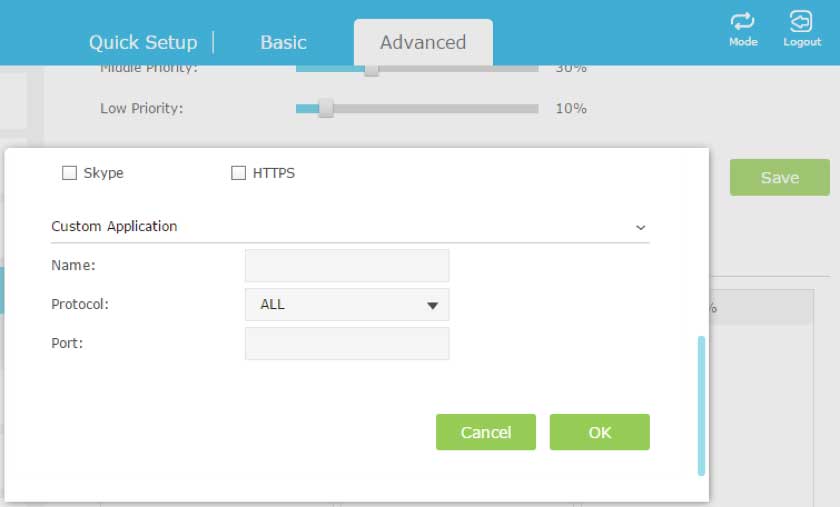
Налаштування безпеки TP-Link Touch P5 – це фільтрація за MAC-адресами, чорні та білі списки пристроїв із забороною та дозволом доступу до мережі. Дивно, що протокол IPv6 у роутері вимкнено за замовчуванням. Нас то вже давно лякають закінченням адрес IPv4, але ми бачимо, що він навіть не збирається на пенсію.
Ще нам не сподобалося, що деякі важливі налаштування Wi-Fi були знайдені в розділі System Tools, хоча логічне їхнє місце в розділі Wireless Settings. Особливо це стосується активації Short GI і WWM. Також у System Tools можна налаштувати синхронізацію часу, переглянути журнали подій та оновити версію прошивки. І погано те, що немає можливості оновитись з екранного меню.
Отже, підіб'ємо підсумок.
Загалом роутер TP-Link Touch P5 нам сподобався. Є деякі недоліки та побажання, але заявлена вартість і наш тест показав і безліч хороших сторін цього маршрутизатора.
Перелік позитивних моментів у Touch P5:
- - сенсорний екран;
- - Хороша швидкість;
- - Наявність USB 3.0;
- - два діапазони Wi-Fi;
- - гігабітний Ethernet;
- - Стандарт 802.11ас;
- - Підтримка одночасно 4-ох мереж;
- - Гарний дизайн;
- - Продумані кріплення на стіну.
- Що не сподобалося у Touch P5:
- - Невелика швидкість з USB 3.0;
- - не підключається принтер через USB;
- - Відсутність російської мови.