Тест контролера Ubiquiti Unifi Cloud Key
Контролер Ubiquiti UniFi Cloud Key у тестуванні
Однією з найбільш сприятливих платформ для розгортання бездротової мережі на території підприємства є Ubiquiti UniFi. У неї справді майже необмежене масштабування. Центром мережі UniFi виступає програмний контролер. Його застосовують для настроювання та керування кожним мережевим компонентом, будь то шлюз, комутатор або бездротова точка доступу. Усі пам'ятають, що нещодавно контролери поставлялися лише у програмному варіанті. Їх розгортали на окремому ПК і працювали під керуванням ОС Windows, Linux або MacOS. По суті система зручна, але тільки для великої мережі. А от якщо потрібна мережа для невеликої організації або вдома, то не всі мають можливість виділити окремий комп'ютер, щоб встановити контролер. Таке завдання тепер вирішують за допомогою програмно-апаратного комплексу Ubiquiti UniFi Cloud Key .
Комплектація Ubiquiti UniFi Cloud Key та закладені характеристики
З технічного боку Ubiquiti UniFi Cloud Key – це компактний розмір мікрокомп'ютера, який обладнаний процесором Mediatek з чотирма ядрами та оперативною пам'яттю об'ємом 1 Гб. Є мінімум роз'ємів. Серед них мережевий гігабітний порт, microSD та microUSB. Електрика надходить по PoE (802.3af), а можна запитати і за допомогою microUSB (5В 1А).
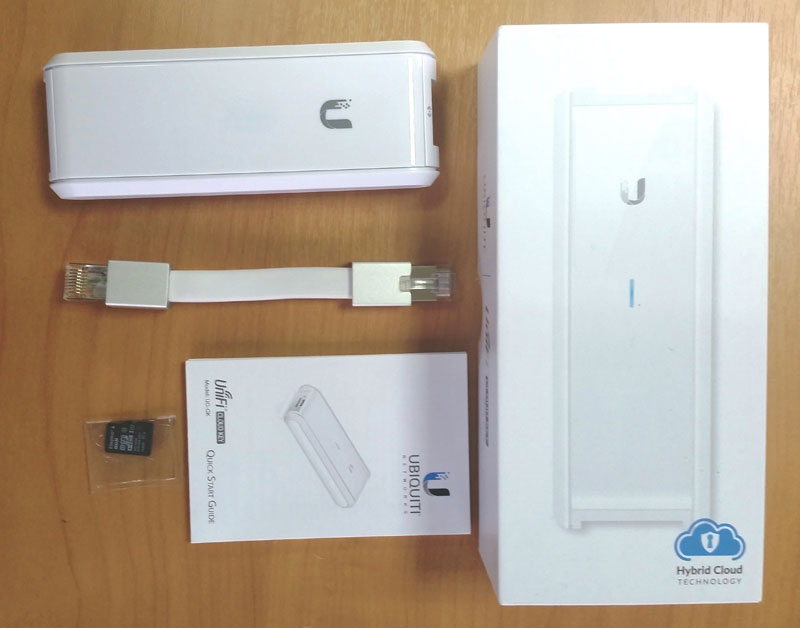
У коробці з UniFi Cloud Key йде також посібник користувача, Ethernet кабель короткої довжини та microSD з об'ємом пам'яті на 8 Гб. Пристрій надходить клієнту з встановленим програмним забезпеченням та ОС Linux. Карту пам'яті застосовують з метою зберігати резервні копії бази даних та необхідні конфігурації контролера.
Погляньмо на фото упаковки UniFi Cloud Key

Тепер вивчимо комплектацію пристрою
Ось так виглядає Ethernet порт

А ось так виглядають порти microSD та microUSB

Як підключити та внести початкові налаштування в UniFi Cloud Key
UniFi Cloud Key можна запитати двома способами. За допомогою всіх відомих технологій PoE (802.3af на 48В) і за допомогою блока живлення USB на 5 вольт і з силою струму не менше 1 А.
Спочатку в UniFi Cloud Key закладено функцію автоматичного отримання IP-адреси за DHCP. Виробник рекомендує використовувати програму Ubiquiti Device Discovery Tool для полегшення пошуку пристрою відразу після першого підключення до мережі. Програма доступна у вигляді крос-платформної JAVA програми та у вигляді розширення для браузера Google Chrome. Коли відсутній DHCP сервер у мережі, можна застосувати статичну мережну адресу для підключення. За промовчанням його значення 192.168.1.30.
Керується UniFi Cloud Key за допомогою WEB-інтерфейсу. Для цього підходять наступні браузери - Google Chrome (найкращий), Firefox та Internet Explorer з 10 версії. Щоб отримати доступ до інтерфейсу, просто введіть в адресний рядок https://<Мережева адреса пристрою>.
Звичайно ж, до початку роботи потрібно оновити програмне забезпечення UniFi Cloud Key, змінити параметри автентифікації за умовчанням та ввести потрібні Вам додаткові налаштування у вигляді імені пристрою в мережі та інших. А щоб це зробити потрібно на стартовій сторінці вибрати вкладку Configure your UniFi Cloud Key. У вікні, що з'явиться, введіть параметри автентифікації. Нагадуємо, що login та password за умовчанням – це root/ubnt.
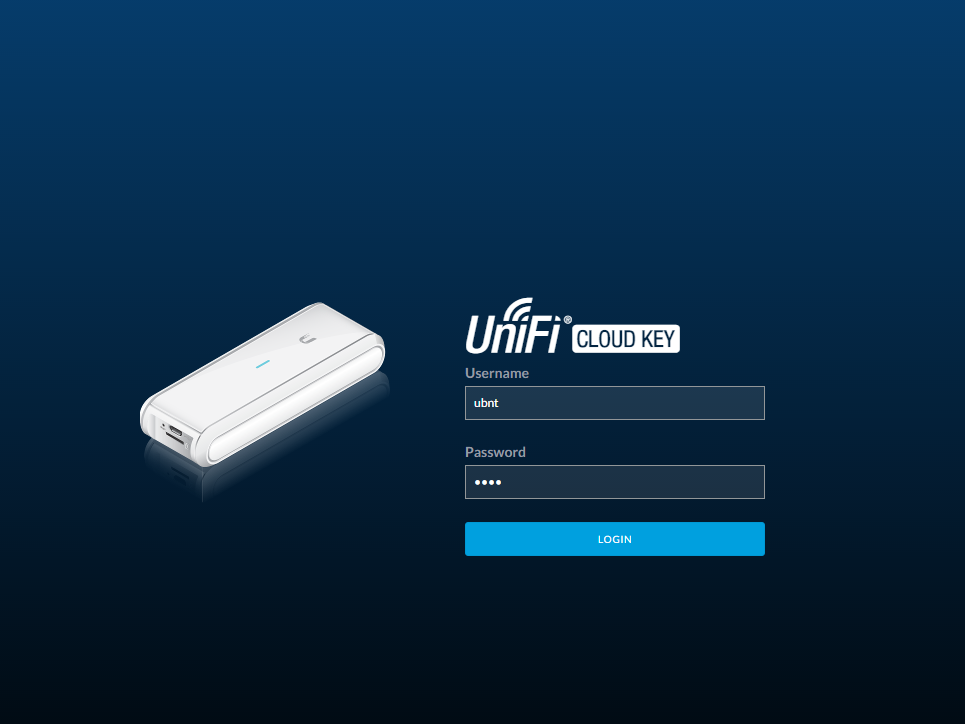
Ось так виглядає екран аутентифікації
Побачимо екран поточного статусу

Ось так виглядає налаштування імені та основних мережевих параметрів

Екран для зміни пароля адміністратора та оновлення прошивки пристрою

Так відбувається підтвердження запуску процесу оновлення

Коли завершиться процес оновлення і перезавантаження, пристрій робиться готовим до налаштування контролера UniFi.
Тепер перейдемо до настроювання вбудованого контролера UniFi Cloud Key
Посилання "Manage your Devices by UniFi Controller", розміщене на стартовому екрані інтерфейсу, дасть доступ до внесення налаштувань контролеру UniFi. Перший запуск відкриє майстер налаштування, а в ньому крок за кроком виконуються всі потрібні дії.
Ось так виглядає стартовий екран UniFi Cloud Key із входом у налаштування контролера

Ви самі побачите, що налаштування UniFi Cloud Key таке саме, як і налаштування програмного контролера на окремому комп'ютері. Спочатку вибираєте регіон і він важливий. Від нього залежатиме частотний діапазон точок доступу та їх максимальна випромінювана потужність.
Вид регіональних налаштувань контролера

Налаштування бездротової мережі можна провести в початковому майстрі та в основному інтерфейсі контролера. У майстрі можна створити стандартну та гостьову мережу. Також у самому майстрі можна виявити та додати до контролера точки доступу. Цю процедуру можна буде зробити і в основному інтерфейсі. Після задаєте login і password адміністратора контролера. Але пам'ятайте, що login і password, що були задані, до цього відносяться до ОС UniFi Cloud Key і жодним чином не пов'язані з ПЗ контролера.
Скрин того, як відбувається створення WiFi мереж

Скрін створення параметрів автентифікації адміністратора

Після закінчення роботи майстра відкриється вікно автентифікації, щоб увійти до основного інтерфейсу контролера. І тепер контролер повністю готовий до роботи.
Демонструємо те, як виглядає екран автентифікації контролера UniFi

А потім можна розпочати внесення основних налаштувань мережі та всіх присутніх у ній точок доступу. Вкладка «Dashboard» покаже поточний статус контролера, клієнтських пристроїв та кожної з точок доступу Unifi, підключених до мережі. Крім точок доступу UniFi даний контролер зможе з легкістю керувати комутаторами із серії UniFi Switch, а також інтернет-шлюзами UniFi Security Gateway та будь-якими IP телефонами із серії UniFi VoIP Phone
Статус мережі виглядає так

Мережа UniFi можна побачити у наочному вигляді. Це підвищує зручність керування мережевими пристроями. Тим більше що контролер дозволяє завантажити карту офісу. На ній будуть показані іконки всіх мережевих пристроїв із сімейства UniFi, а також відображено зону покриття.
Ось так виглядає карта офісу

У контролер закладено функцію автоматичного виявлення точок доступу та інших пристроїв сімейства UniFi. Єдина умова, що всі пристрої мають бути в межах однієї мережі L2. У випадках, коли пристрої до цього обслуговувалися іншим контролером, їх можна буде переключити на обслуговування поточному контролеру просто знаючи login і password попереднього контролера.
Ось так відображається пошук пристроїв UniFi у мережі

Більшість параметрів мережі можуть бути налаштовані лише з основного інтерфейсу. Змінити параметри можна на рівні сайту, на рівні групи бездротових мереж і тим більше на рівні конкретної бездротової мережі. Особливо важливими є внесені налаштування саме на рівні групи мереж. Тут можна зробити активацію режиму «безшовного роумінгу» або «zero handoff». Тоді точки доступу представляться клієнтам як одна «суперточка». Тут також можна обмежити кількість клієнтів на одну точку доступу та активувати режим підтримки застарілих останнім часом стандартів зв'язку 802.11 b/g.
Ось так виглядає налаштування сайту

Тут вносимо налаштування групи WLAN

За допомогою контролера UniFi можна створити від 1-ої до 4-х окремих бездротових мереж. Деяким з них можна задати «гостовий» режим доступу та ввести ряд обмежень щодо доступу до мережі. А можна реалізувати гостьовий портал з рекламними показами і навіть з доступом за гостьовими паролями або ваучерами.
Проводимо налаштування гостьової мережі

Ізолюємо клієнтів гостьової мережі

Окрім порталу конфігурації Configure your UniFi Cloud Key, деякі можливості з налаштування та оновлення доступні в інтерфейсі, що є у вкладці Maintenance. Тут можна оновити ОС і ПЗ контролера, зробити перезавантаження або вимкнути пристрій.
Вкладка обслуговування контролера UniFi Cloud Key

_2-218x218.jpg "Ubiquiti UniFi Cloud Key Контролер")