
Навіщо потрібне оновлення прошивки маршрутизатора
Як збільшити швидкість Internet і зробити власну домашню мережу суттєво безпечніше
Більшість людей після покупки свого роутера багато років навіть не заглядають у його налаштування. Адже за цей час найбільше, що виробник випустив уже не одне оновлення прошивки. А ось нехтувати новими обшивками точно не варто. Адже з прошивкою Ви отримаєте ряд важливих переваг, а також надійніший захист. До того ж оновлення прошивки роутера дуже проста процедура.
Навіщо оновлювати прошивку маршрутизатора
Для більшості користувачів домашніх роутерів оновлення прошивки дозволить покращити безпеку мережі. Навіть у програмному забезпеченні роутерів відомих виробників знаходять дірки у захисті. І нові прошивки дозволяють закривати такі моменти, щоб захиститися від вірусів та різних Internet-небезпек+р.
Нерідко поновлення дозволяють додати роутеру нові функції, яких раніше не було. Наприклад, батьківський контроль та підтримка режиму репітера. З оновленням прошивки можна знайти низку нових функцій.
Наступною важливою причиною необхідності оновити прошивку роутера стане збільшення швидкості Wi-Fi та дротового підключення. У новій версії прошивки найчастіше найкраща оптимізація, що призводить до підвищення швидкості роботи пристрою.
Як маршрутизатору оновити прошивку
У багатьох нових маршрутизаторах передбачено автоматичне оновлення прошивки або пропонується це зробити за допомогою мобільного додатка. Але старіші моделі не можуть таким похвалитися. Тому часто процес оновлення відбувається в ручному режимі. Різні роутери оновлюються по-різному, але скрізь майже однаковий процес.
Першим крок – це завантаження прошивки. Для цього необхідно дізнатися про точну модель маршрутизатора. Відомості вказані на корпусі. Після цього знаходимо файл прошивки і завантажуємо його саме з надійного джерела. Бажано за прямим посиланням з офіційного сайту виробника.
Розглянемо оновлення прошивки на прикладі маршрутизатора TP-Link TL-WR840N. Заходимо на офіційний сайт та за допомогою пошуку знаходимо сторінку нашої моделі роутера.
На сайті виробника варто пошукати розділи з назвами «Підтримка» (Support), «Завантаження» (Downloads) +р або щось таке. Як правило, файли прошивок знаходяться саме у них.
Дуже важливо знайти відповідну роутеру прошивку, інакше він просто не працюватиме.
Трапляється, що одна модель роутера має відразу кілька апаратних версій, що відрізняються однією додатковою літерою або цифрою. Дуже уважно дивіться на корпус і переконайтеся в правильному пошуку.
Після завантаження прошивки потрібно її встановити. Відкриваємо браузер та вводимо IP роутера. В основному це 192.168.1.1 чи 192.168.0.1.
Якщо за вказаними адресами нічого не відкривається, то подивіться в документації до пристрою потрібну адресу. Після ведення просто клацаємо на Enter.
Відразу побачите панель входу в налаштування підключеного маршрутизатора. Вводимо пароль та логін. Найчастіше це просто admin, якщо ви не змінювали. Також часто підходить варіант 1234. Якщо не підійшли, тоді знову звертаємося до інструкції.

Бажано зробити резервну копію налаштувань. Адже, можливо, після оновлення прошивки всі налаштування Вашого маршрутизатора будуть скинуті до заводської версії. Тому роутер не зможе підключитись до мережі.
Для цього шукайте в меню вкладку "Backup and Recovery" (Резервна копія та відновлення) або щось схоже за назвою. Як правило, її розташування у розділі Advanced або Management. Клацаємо на «Резервна копія» та зберігаємо налаштування роутера.

Після завершення оновлення мікропрограми можна буде відновити налаштування. Для цього відкриваємо вкладку «Резервна копія та відновлення», знаходимо наш збережений файл та натискаємо «Відновити».
Встановлення оновлення прошивки
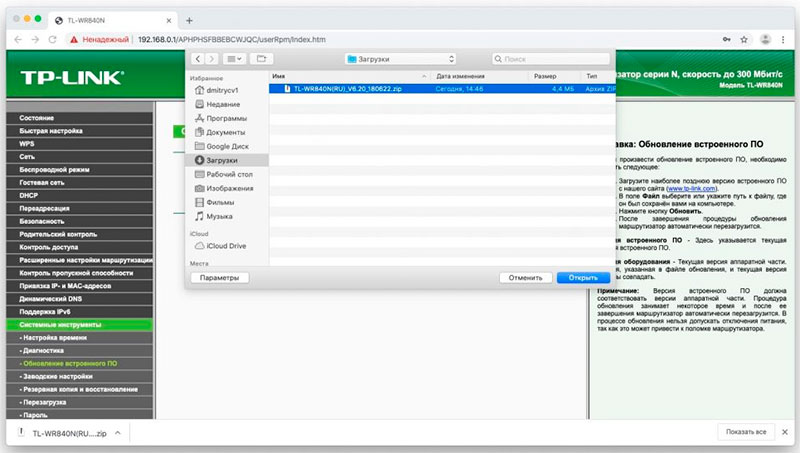
Переходимо безпосередньо до поновлення. Шукаємо в налаштуваннях опцію оновлення. Вона також в більшості випадків знаходиться в Advanced та Management. У російськомовних «Розширені налаштування» або «Системні інструменти». Шукаємо пункт "Оновлення програмного забезпечення + р".
Обов'язково перевіряємо, що завантажена нами версія прошивки точно нова в порівнянні зі встановленою. Це просто, оскільки встановлене програмне забезпечення буде відображено в налаштуваннях роутера.

Вказуємо маршрутизатору на нову версію. Якщо роутер має USB-порт, можливо, потрібно спочатку завантажити прошивку на флеш-диск і вже його підключити до USB порту. Але таке рідко буває. В основному весь процес зведеться до натискання на кнопку «Відкрити» (Open), а потім вибрати файл завантаженої з офіційного сайту прошивки на Вашому ПК.

Після вказівки на потрібний елемент натисніть «Update» (Оновити) і очікуємо завершення процесу. У жодному разі не перериваємо процес оновлення, оскільки маршрутизатор не працюватиме.
Тому не варто планувати оновлення прошивки роутера під час грози, коли перенавантажена мережа в будинку і тоді, коли трапляються перебої.
Зазвичай, маршрутизатор сам перезавантажується після оновлення. В іншому випадку просто перезавантажте його вручну.
Теги: оновлення прошивки, налаштування, перепрошувати роутер, оновлення маршрутизатора